

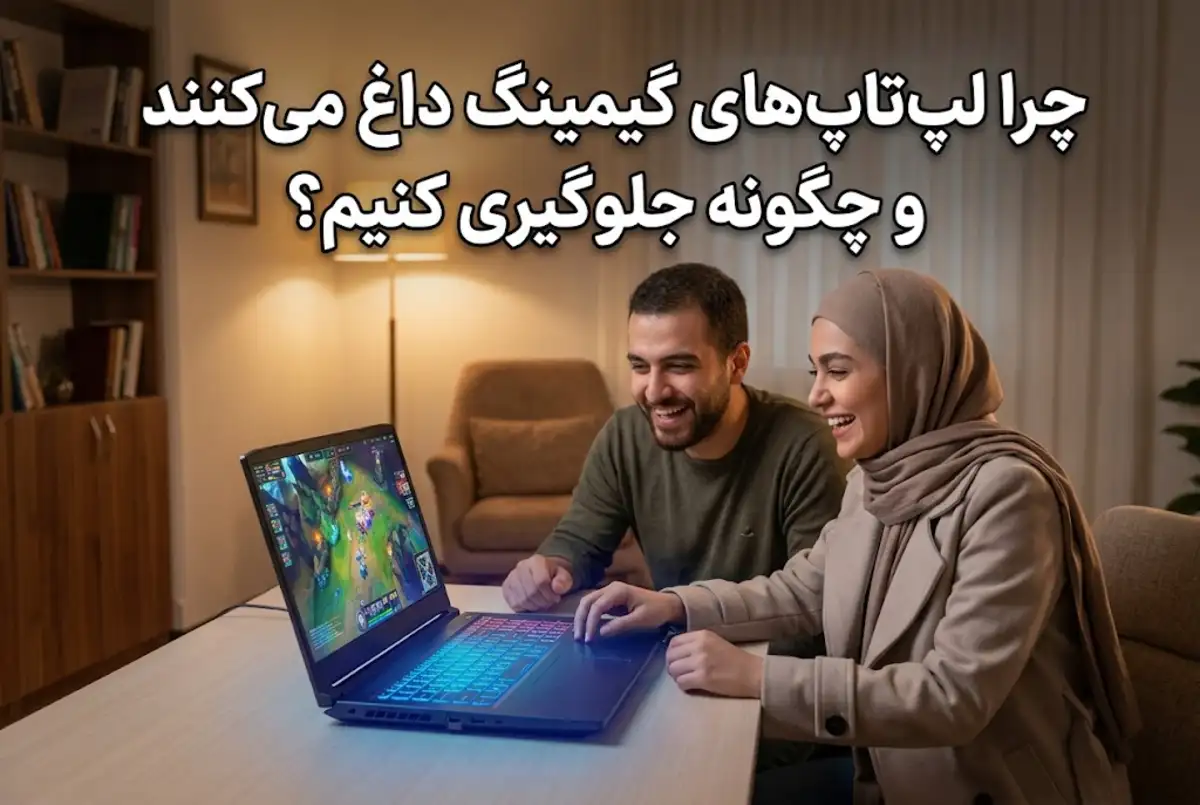
لپتاپ گیمینگ برای اجرای بازیهای سنگین، پردازش گرافیکی، رندر سه بعدی و نرم افزارهای demanding طراحی شده است. این دستگاهها معمولا از پردازنده قدرتمند، کارت گرافیک مجزا و سیستم خنک کننده پیشرفته استفاده میکنند؛ اما همین سخت افزار قدرتمند، هنگام اجرای بازی فشار زیادی به قطعات وارد میکند و گرمای قابل توجهی تولید میشود. به همین دلیل، داغ شدن لپتاپ گیمینگ یکی از دغدغههای رایج کاربران هنگام خرید و استفاده از این محصولات است.
البته هر افزایش دمایی به معنای خرابی نیست. لپتاپهای مخصوص بازی در شرایط سنگین معمولا گرم تر از لپتاپهای اداری میشوند. مشکل زمانی آغاز میشود که دما بیش از حد بالا برود، عملکرد دستگاه افت کند، فن ها صدای غیر عادی داشته باشند یا سیستم به صورت ناگهانی خاموش شود. در چنین شرایطی، شناخت علت افزایش حرارت و استفاده از روشهای مناسب برای خنک کردن لپتاپ اهمیت زیادی دارد.
در این مقاله از ای تی مال، دلایل اصلی داغ شدن لپتاپهای گیمینگ را بررسی میکنیم و توضیح میدهیم چگونه با تنظیمات نرم افزاری، نگهداری صحیح و انتخاب تجهیزات مناسب، دمای دستگاه را کنترل کنیم. اگر قصد خرید لپ تاپ گیمینگ دارید یا میخواهید عملکرد دستگاه فعلی خود را بهبود دهید، این راهنما میتواند به شما در تصمیم گیری بهتر کمک کند.
آیا داغ شدن لپتاپ گیمینگ طبیعی است؟
بله، تا حدی داغ شدن لپتاپ گیمینگ هنگام اجرای بازیهای سنگین طبیعی است. پردازنده مرکزی یا CPU و کارت گرافیک یا GPU برای پردازش اطلاعات، تولید تصاویر و اجرای دستورات بازی انرژی الکتریکی مصرف میکنند. بخشی از این انرژی به گرما تبدیل میشود و سیستم خنک کننده باید آن را از داخل دستگاه خارج کند.
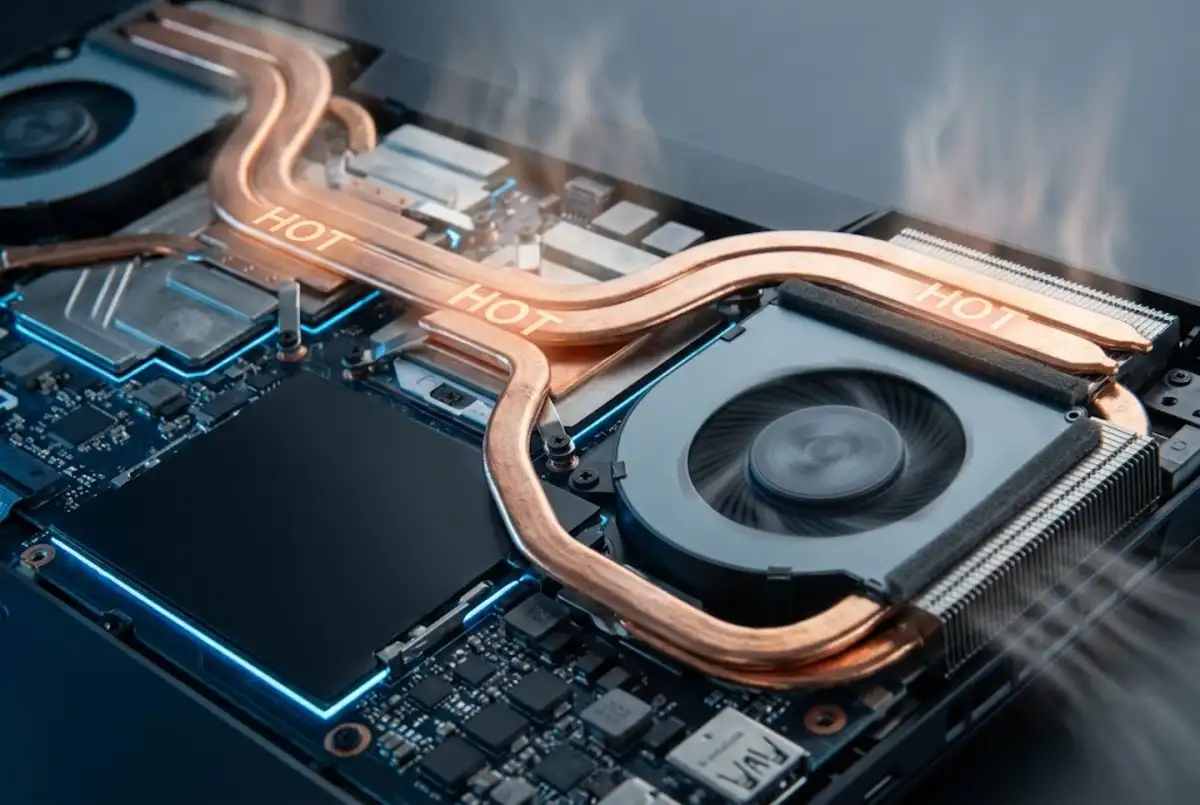
در لپتاپهای گیمینگ، فضای داخلی محدودتر از بسیاری از کیسهای دسکتاپ است. قطعات قدرتمند در فاصله کمی از یکدیگر قرار دارند و معمولا سیستم خنک کننده باید با استفاده از فن، لوله های انتقال حرارت و پره های دفع گرما، دمای آنها را کنترل کند. بنابراین، گرم شدن قسمت بالایی بدنه، خروج هوای داغ از دریچهها و افزایش سرعت فن در زمان بازی، لزوما نشانه ایراد نیست.
با این حال، تفاوت مهمی میان گرمای عادی و داغ شدن بیش از حد وجود دارد. اگر دستگاه در زمان اجرای بازی عملکرد پایداری داشته باشد، افت فریم غیر عادی نداشته باشد و دما در محدوده قابل قبول طراحی سازنده باقی بماند، معمولا جای نگرانی نیست. اما افزایش شدید دما، افت ناگهانی سرعت، هنگ کردن یا خاموش شدن میتواند نشانه ضعف در دفع حرارت باشد.
مهم ترین دلایل داغ شدن لپتاپهای گیمینگ چیست؟
برای حل مشکل افزایش دمای لپتاپ، ابتدا باید علت آن را شناسایی کرد. معمولا یک عامل واحد مسئول داغ شدن دستگاه نیست و ترکیبی از فشار سخت افزاری، شرایط محیطی، گرد و غبار و تنظیمات سیستم باعث افزایش حرارت میشود.
۱. فشار زیاد پردازنده و کارت گرافیک هنگام بازی
مهم ترین دلیل گرم شدن لپتاپ گیمینگ، استفاده سنگین از CPU و GPU است. بازیهای جدید با گرافیک پیچیده، نورپردازی پیشرفته، هوش مصنوعی، فیزیک محیط و بافتهای با کیفیت، منابع سخت افزاری زیادی مصرف میکنند. زمانی که پردازنده و کارت گرافیک برای مدت طولانی با توان بالا کار میکنند، گرمای بیشتری تولید میشود.
بازیهایی مانند عناوین جهان باز، شبیه سازها و بازیهای رقابتی با نرخ فریم بالا میتوانند فشار زیادی به سخت افزار وارد کنند. حتی اگر یک بازی از نظر ظاهری ساده باشد، اجرای آن با نرخ فریم بسیار بالا ممکن است استفاده از کارت گرافیک را افزایش دهد.
نکته مهم این است که مصرف انرژی و تولید گرما فقط به سنگینی ظاهری بازی بستگی ندارد. رزولوشن تصویر، تنظیمات گرافیکی، نرخ تازه سازی نمایشگر، قابلیت Ray Tracing و محدود نبودن نرخ فریم نیز در میزان حرارت تاثیر دارند.
۲. طراحی فشرده سیستم خنک کننده
لپتاپ گیمینگ باید در بدنه ای نسبتا باریک، قطعات قدرتمندی را جای دهد. این محدودیت باعث میشود فضای اختصاص یافته به فن ها، هیت سینک و مسیر گردش هوا کمتر از یک کامپیوتر دسکتاپ باشد.
در بسیاری از مدلها، پردازنده و کارت گرافیک به یک سیستم انتقال حرارت مشترک متصل هستند. اگر ظرفیت دفع گرما با توان مصرفی قطعات هماهنگ نباشد، دمای داخلی در استفاده طولانی افزایش پیدا میکند. بعضی لپتاپهای باریک نیز برای کاهش وزن و ضخامت، با محدودیت بیشتری در خنک سازی مواجه هستند.
به همین دلیل، دو لپتاپ با پردازنده و کارت گرافیک مشابه ممکن است دمای یکسانی نداشته باشند. کیفیت طراحی حرارتی، تعداد لوله های انتقال حرارت، اندازه فن ها، مسیر ورود و خروج هوا و توان تنظیم شده قطعات، همگی روی دمای نهایی تاثیر میگذارند.
۳. تجمع گرد و غبار در فن و دریچههای تهویه
گرد و غبار یکی از دلایل رایج کاهش عملکرد سیستم خنک کننده است. با گذشت زمان، ذرات گرد و خاک روی پره های فن، فیلترها و پره های هیت سینک جمع میشوند. این آلودگی مسیر عبور هوا را محدود میکند و باعث میشود هوای گرم به اندازه کافی از دستگاه خارج نشود.
وقتی خروجی هوا مسدود شود، فن باید با سرعت بیشتری کار کند تا همان مقدار گرما را دفع کند. در نتیجه ممکن است صدای فن افزایش پیدا کند، دمای CPU و GPU بالاتر برود و عملکرد دستگاه در بازیهای طولانی افت کند.
محیطهای پر گرد و غبار، استفاده از لپتاپ روی فرش یا نگهداری آن در محلهای نامناسب، روند تجمع آلودگی را سریع تر میکنند. تمیزکاری دوره ای دریچهها و سرویس اصولی سیستم خنک کننده میتواند از تشدید این مشکل جلوگیری کند.
۴. استفاده از لپتاپ روی سطوح نامناسب
یکی از اشتباهات رایج کاربران، قرار دادن لپتاپ گیمینگ روی تخت، پتو، بالش یا سطوح نرم است. بسیاری از مدلها برای ورود هوای خنک از بخش زیرین بدنه به دریچههای مشخصی نیاز دارند. زمانی که این دریچهها پوشانده شوند، جریان هوا کاهش پیدا میکند.
در چنین شرایطی، فن ها هوای کمتری دریافت میکنند و گرمای داخل بدنه سخت تر خارج میشود. حتی یک لپتاپ با سیستم خنک کننده مناسب نیز در صورت قرار گرفتن روی سطح نرم ممکن است به سرعت گرم شود.
بهترین محل برای استفاده از لپتاپ گیمینگ، یک سطح صاف، محکم و خشک است که فضای کافی برای گردش هوا در اطراف دستگاه فراهم کند. استفاده از پایه مناسب نیز میتواند به بهتر شدن جریان هوا کمک کند.
۵. دمای بالای محیط
دمای اتاق تاثیر مستقیمی بر عملکرد سیستم خنک کننده دارد. لپتاپ برای دفع گرما، به هوایی نیاز دارد که از دمای قطعات خنک تر باشد. اگر دمای محیط بالا باشد، اختلاف دمای میان هوای ورودی و قطعات کاهش پیدا میکند و دفع حرارت دشوارتر میشود.
برای مثال، لپتاپی که در اتاقی خنک عملکرد مناسبی دارد، ممکن است در تابستان و محیط گرم، هنگام اجرای همان بازی دمای بالاتری نشان دهد. قرار گرفتن دستگاه در معرض نور مستقیم خورشید، نزدیکی به بخاری یا استفاده طولانی در اتاق بدون تهویه نیز شرایط را بدتر میکند.
البته کولر یا تهویه مطبوع تنها راه حل نیست. حتی جابه جایی دستگاه به محلی با گردش هوای بهتر، فاصله دادن آن از دیوار و جلوگیری از پوشاندن دریچهها میتواند موثر باشد.
۶. خمیر حرارتی فرسوده یا تماس نامناسب هیت سینک
خمیر حرارتی ماده ای است که بین سطح پردازنده یا کارت گرافیک و هیت سینک قرار میگیرد. سطح این قطعات در مقیاس بسیار کوچک کاملا صاف نیست و خمیر حرارتی به پر کردن شکافهای ریز و بهبود انتقال گرما کمک میکند.
با گذشت زمان، بسته به کیفیت خمیر، طراحی دستگاه و شرایط استفاده، عملکرد این ماده ممکن است کاهش پیدا کند. همچنین اگر هیت سینک به درستی روی قطعه قرار نگرفته باشد یا فشار پیچ ها مناسب نباشد، انتقال حرارت ضعیف میشود.
با این حال، تعویض خمیر حرارتی نباید اولین اقدام برای هر لپتاپ داغی باشد. در برخی مدلها، خمیر اصلی کیفیت مناسبی دارد و مشکل از گرد و غبار، تنظیمات توان یا گرفتگی مسیر هوا ناشی میشود. باز کردن دستگاه نیز ممکن است روی گارانتی تاثیر بگذارد؛ بنابراین بهتر است این کار توسط تعمیرکار متخصص انجام شود.
۷. اجرای برنامههای پس زمینه و بدافزارها
گاهی دلیل داغ شدن لپتاپ، خود بازی نیست. برنامههای پس زمینه مانند نرم افزارهای همگام سازی، مرورگر با تعداد زیادی تب، ابزارهای ضبط تصویر، لانچرهای بازی و برخی پردازشهای سیستم میتوانند مصرف CPU یا GPU را افزایش دهند.
اگر برنامه ای بدون دلیل از منابع سخت افزاری استفاده کند، فن ها ممکن است حتی زمانی که بازی اجرا نمیشود فعال باشند. در بعضی موارد نیز بدافزارها یا فرایندهای ناشناخته باعث مصرف غیر عادی پردازنده میشوند.
برای بررسی این موضوع، میتوان از Task Manager در ویندوز استفاده کرد. در این ابزار، میزان استفاده از CPU، GPU، حافظه و دیسک نمایش داده میشود و کاربر میتواند برنامههای پرمصرف را شناسایی کند.
چگونه دمای لپتاپ گیمینگ را کاهش دهیم؟
برای پایین آوردن دمای لپتاپ، لازم نیست همیشه سراغ تعمیرات سخت افزاری بروید. در بسیاری از موارد، اصلاح محل استفاده، مدیریت تنظیمات بازی و کاهش فشار غیر ضروری روی قطعات میتواند نتیجه خوبی داشته باشد. بهتر است اقدامات زیر را به ترتیب انجام دهید تا هم علت مشکل مشخص شود و هم از هزینه های غیر ضروری جلوگیری کنید.
۱. لپتاپ را روی سطح صاف و محکم قرار دهید
اولین و ساده ترین اقدام، اصلاح محل قرارگیری دستگاه است. لپتاپ را روی میز قرار دهید و مطمئن شوید دریچههای هوای زیر بدنه با پارچه، بالش یا وسایل دیگر پوشانده نشده باشند. بهتر است اطراف خروجیهای هوا نیز فضای کافی وجود داشته باشد.
اگر معمولا روی تخت بازی میکنید، تغییر این عادت میتواند تاثیر محسوسی داشته باشد. سطح نرم علاوه بر محدود کردن جریان هوا، ممکن است گرد و غبار بیشتری وارد دریچههای تهویه کند.
۲. از پایه خنک کننده مناسب استفاده کنید
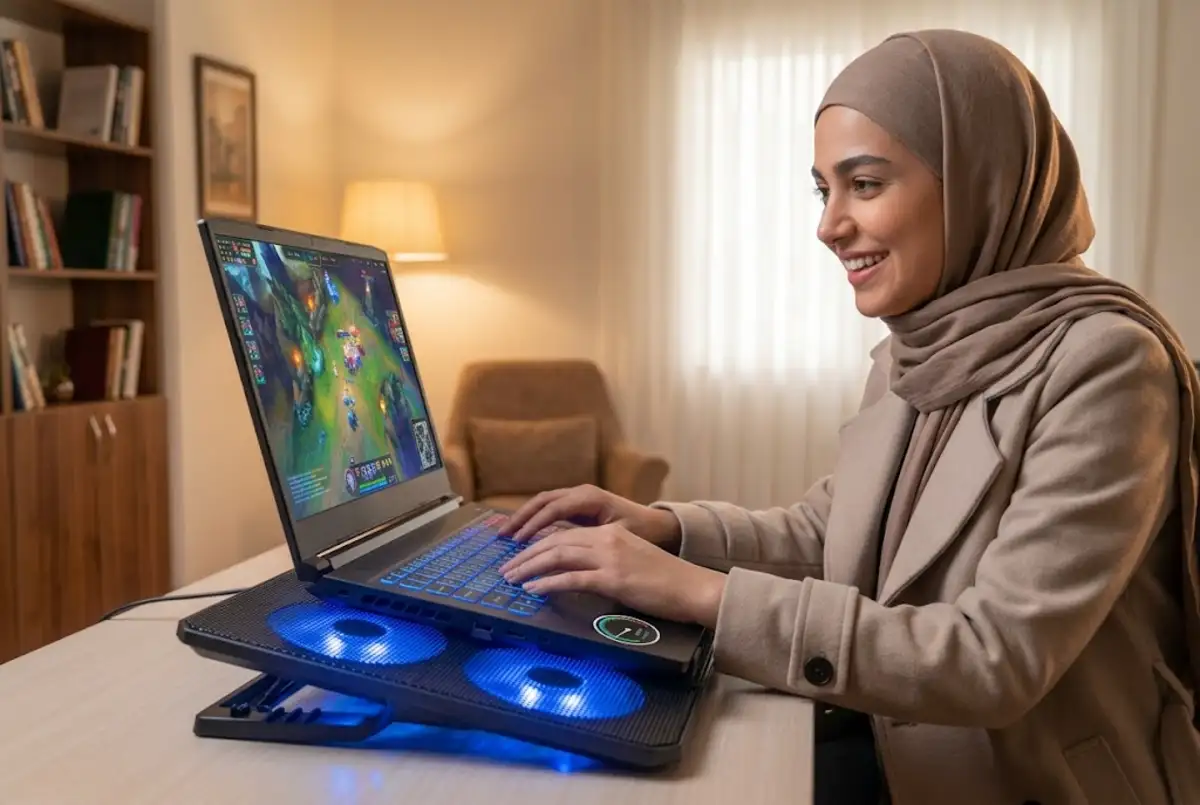
پایه خنک کننده لپتاپ یا Cooling Pad یکی از لوازم جانبی رایج برای کاربران گیمینگ است. این پایه معمولا با استفاده از یک یا چند فن، هوا را به سمت بخش زیرین لپتاپ هدایت میکند. برخی مدلها نیز با ایجاد فاصله میان بدنه و سطح میز، به گردش بهتر هوا کمک میکنند.
با این حال، عملکرد پایه خنک کننده به طراحی لپتاپ بستگی دارد. اگر دریچههای ورودی هوا در محل مناسبی قرار نگرفته باشند، فن پایه ممکن است تاثیر محدودی داشته باشد. همچنین افزایش تعداد فن ها لزوما به معنای خنک سازی بهتر نیست.
هنگام انتخاب پایه، به اندازه لپتاپ، محل دریچهها، صدای فن، استحکام پایه و امکان تنظیم زاویه توجه کنید. پایه ای را انتخاب کنید که ورودیهای هوا را نپوشاند و دستگاه روی آن پایدار بماند.
۳. نرخ فریم بازی را محدود کنید
یکی از روشهای موثر برای کاهش مصرف انرژی کارت گرافیک، محدود کردن نرخ فریم یا FPS است. فرض کنید نمایشگر لپتاپ شما نرخ تازه سازی ۱۴۴ هرتز دارد، اما کارت گرافیک در یک بازی سبک میتواند بیش از ۲۰۰ فریم در ثانیه تولید کند. در این وضعیت، بخشی از توان GPU صرف تولید فریمهایی میشود که شاید برای نمایشگر ضروری نباشند.
با فعال کردن گزینه Frame Rate Limit در تنظیمات بازی یا نرم افزار مدیریت گرافیک، میتوانید نرخ فریم را به مقدار متناسب با نمایشگر و نیاز خود محدود کنید. این کار در بسیاری از بازیها به کاهش مصرف برق و تولید گرما کمک میکند.
البته برای بازیهای رقابتی، بعضی کاربران نرخ فریم بالاتر را ترجیح میدهند. بنابراین بهتر است محدودیت FPS را با توجه به نوع بازی، نرخ تازه سازی صفحه و میزان روان بودن تصویر تنظیم کنید.
۴. تنظیمات گرافیکی را منطقی انتخاب کنید
اجرای بازی با بالاترین تنظیمات ممکن همیشه بهترین انتخاب نیست. گزینههایی مانند Ray Tracing، کیفیت سایهها، فاصله نمایش اشیا، وضوح بافتها و رزولوشن تصویر میتوانند بار پردازشی قابل توجهی ایجاد کنند.
اگر دمای لپتاپ بالا میرود، ابتدا تنظیمات گرافیکی سنگین را کمی کاهش دهید. در برخی بازیها، کم کردن کیفیت سایهها یا غیرفعال کردن Ray Tracing بدون افت شدید کیفیت تصویر، فشار زیادی از روی کارت گرافیک برمیدارد.
استفاده از فناوریهای ارتقای تصویر مانند DLSS یا FSR، در صورت پشتیبانی بازی و کارت گرافیک، نیز میتواند به افزایش نرخ فریم با فشار کمتر نسبت به رندر بومی در وضوح بالا کمک کند. نتیجه نهایی به بازی، حالت کیفیت انتخاب شده و سخت افزار دستگاه بستگی دارد.
۵. حالت عملکرد لپتاپ را بررسی کنید
بسیاری از لپتاپهای گیمینگ از حالتهای عملکردی مختلف مانند Silent، Balanced و Performance استفاده میکنند. این حالتها معمولا میزان توان مصرفی، سرعت فن و رفتار پردازنده و کارت گرافیک را تغییر میدهند.
حالت Performance برای بازیهای سنگین مناسب است، اما ممکن است دمای بالاتر و صدای فن بیشتری ایجاد کند. اگر در حال اجرای یک بازی سبک هستید یا به بیشترین نرخ فریم نیاز ندارید، حالت Balanced میتواند انتخاب متعادل تری باشد.
در نرم افزار اختصاصی سازنده، مانند ابزارهای مدیریتی لپتاپهای گیمینگ، معمولا امکان مشاهده دما، تنظیم سرعت فن و انتخاب پروفایل عملکرد وجود دارد. بهتر است تنظیمات را از همان نرم افزار رسمی تغییر دهید و از گزینههای ناشناخته یا تنظیمات افراطی استفاده نکنید.
۶. فن ها و دریچههای هوا را تمیز کنید
تمیز کردن دریچههای تهویه، یکی از اقدامات مهم برای نگهداری لپتاپ است. پیش از تمیزکاری، دستگاه را خاموش کنید، شارژر را جدا کنید و اجازه دهید کاملا خنک شود. سپس گرد و غبار سطح دریچهها را با روش مناسب و ابزار مخصوص تجهیزات الکترونیکی پاک کنید.
برای تمیزکاری داخلی، بهتر است به دستورالعمل سازنده توجه کنید. باز کردن قاب زیرین ممکن است به گیرهها یا کابلهای حساس آسیب بزند و در برخی شرایط روی گارانتی تاثیر بگذارد. اگر تجربه کافی ندارید، سرویس دستگاه را به مرکز معتبر بسپارید.
استفاده نادرست از هوای فشرده نیز میتواند مشکل ساز باشد. چرخش بسیار سریع فن، ورود رطوبت یا فشار نامناسب هوا ممکن است به قطعات آسیب برساند. بنابراین تمیزکاری باید با احتیاط و ابزار مناسب انجام شود.
۷. دمای CPU و GPU را به صورت اصولی بررسی کنید
برای اینکه بدانید لپتاپ واقعا بیش از حد گرم میشود یا فقط بدنه آن گرم شده است، باید دمای قطعات را اندازه بگیرید. ابزارهای مانیتورینگ سخت افزار میتوانند دمای پردازنده، کارت گرافیک، سرعت فن، میزان مصرف توان و گاهی دمای SSD را نشان دهند.
بهتر است دما را در سه وضعیت بررسی کنید:
-
زمانی که لپتاپ هیچ برنامه سنگینی اجرا نمیکند.
-
هنگام اجرای یک بازی معمولی پس از چند دقیقه.
-
پس از یک جلسه بازی طولانی و سنگین.
تنها به یک عدد لحظه ای توجه نکنید. روند دما، میزان استفاده از قطعات، افت فریم و رفتار فن ها اطلاعات بیشتری درباره وضعیت سیستم ارائه میدهند. همچنین دمای قابل قبول به مدل پردازنده، کارت گرافیک، طراحی لپتاپ و تنظیمات توان آن بستگی دارد؛ بنابراین مقایسه مستقیم دو مدل بدون توجه به این عوامل میتواند گمراه کننده باشد.
۸. درایورها و نرم افزارهای رسمی را به روز نگه دارید
درایور کارت گرافیک، BIOS و نرم افزار مدیریت دستگاه میتوانند روی عملکرد، مصرف انرژی و پایداری لپتاپ تاثیر بگذارند. گاهی یک به روز رسانی رسمی، مشکل مربوط به مدیریت توان یا رفتار نادرست فن ها را اصلاح میکند.
البته هر به روز رسانی لزوما باعث کاهش دما نمیشود. پیش از نصب BIOS یا Firmware، مدل دقیق دستگاه را بررسی کنید و فایل را از منبع رسمی سازنده دریافت کنید. قطع شدن برق یا نصب نسخه اشتباه در زمان به روز رسانی BIOS میتواند مشکل جدی ایجاد کند.
جدول بررسی علت و راه حل داغ شدن لپتاپ
جدول زیر یک راهنمای سریع برای تشخیص اولیه مشکل است. این موارد جایگزین تست تخصصی نیستند، اما کمک میکنند از کجا شروع کنید.
|
نشانه مشاهده شده |
علت احتمالی |
اقدام پیشنهادی |
|---|---|---|
|
افزایش دما فقط هنگام بازی سنگین |
مصرف بالای CPU و GPU |
کاهش تنظیمات گرافیکی و محدود کردن FPS |
|
صدای زیاد فن و خروجی هوای ضعیف |
گرد و غبار یا گرفتگی مسیر هوا |
تمیزکاری دریچهها و سرویس تخصصی |
|
داغ شدن دستگاه روی تخت |
مسدود شدن ورودی هوا |
استفاده روی میز صاف و محکم |
|
افزایش دما در تابستان |
دمای بالای محیط |
تهویه بهتر اتاق و دور کردن دستگاه از گرما |
|
افت فریم پس از چند دقیقه بازی |
احتمال Thermal Throttling |
بررسی دما، توان مصرفی و عملکرد خنک کننده |
|
داغ شدن حتی در حالت بیکار |
برنامه پس زمینه یا مشکل نرم افزاری |
بررسی Task Manager و پردازشهای فعال |
|
افزایش دمای غیر عادی پس از سرویس |
تماس نامناسب هیت سینک یا مشکل مونتاژ |
مراجعه به تعمیرکار متخصص |
آیا استفاده از کول پد همیشه دمای لپتاپ را پایین می آورد؟
خیر. کول پد میتواند در بعضی لپتاپها به بهبود جریان هوا و کاهش دما کمک کند، اما تاثیر آن به طراحی سیستم خنک کننده و محل دریچههای ورودی هوا بستگی دارد. اگر لپتاپ از زیر بدنه هوا دریافت میکند، پایه ای که جریان هوای مناسبی ایجاد کند ممکن است مفید باشد. در مقابل، اگر ورودی هوا در بخش دیگری قرار داشته باشد، تاثیر کول پد محدودتر خواهد بود.
همچنین باید توجه داشت که کول پد جایگزین سرویس داخلی، تمیز کردن فن یا اصلاح تنظیمات توان نیست. اگر سیستم خنک کننده به دلیل گرد و غبار یا ایراد فنی نتواند گرما را دفع کند، خرید یک پایه قوی تر لزوما مشکل را برطرف نمیکند.
آیا کاهش ولتاژ پردازنده و کارت گرافیک به خنک شدن لپتاپ کمک میکند؟
کاهش ولتاژ یا Undervolting روشی است که در آن تلاش میشود قطعه با ولتاژ پایین تر، همان عملکرد یا عملکردی نزدیک به حالت قبلی را ارائه دهد. اگر این کار به درستی انجام شود، ممکن است مصرف انرژی و گرمای تولید شده توسط CPU یا GPU کاهش پیدا کند.
با این حال، همه لپتاپها از Undervolting پشتیبانی نمیکنند. بعضی سازندگان این قابلیت را در BIOS یا نرم افزارهای مدیریتی محدود کردهاند. از طرف دیگر، تنظیمات نادرست میتواند باعث ناپایداری، خطای نرم افزاری یا بسته شدن بازی شود.
برای کاربران عادی، بهتر است ابتدا سراغ روشهای کم خطر مانند محدود کردن FPS، استفاده از حالت Balanced، تنظیم گرافیک و بهبود تهویه بروند. کاهش ولتاژ باید با شناخت سخت افزار و تست پایداری انجام شود و در صورت امکان، تنظیمات قبلی نیز قابل بازگردانی باشد.
آیا تعویض خمیر حرارتی باعث کاهش دمای لپتاپ میشود؟
در شرایطی که خمیر حرارتی فرسوده شده باشد، تماس هیت سینک با قطعات مناسب نباشد یا سیستم خنک کننده نیاز به سرویس داشته باشد، تعویض خمیر حرارتی میتواند به بهبود انتقال گرما کمک کند. اما این نتیجه برای همه لپتاپها یکسان نیست.
در یک لپتاپ سالم که خمیر حرارتی کارخانه ای هنوز عملکرد خوبی دارد، تعویض آن ممکن است تغییر چشمگیری ایجاد نکند. حتی انتخاب خمیر نامناسب یا نصب نادرست میتواند نتیجه معکوس داشته باشد. بعضی مدلها نیز از مواد انتقال حرارت متفاوتی استفاده میکنند که نباید بدون شناخت دقیق با خمیر معمولی جایگزین شوند.
اگر دستگاه هنوز گارانتی دارد یا تجربه باز کردن لپتاپ را ندارید، بهتر است ابتدا از مرکز خدمات معتبر درباره سرویس سیستم خنک کننده مشورت بگیرید.
دمای مناسب CPU و GPU در لپتاپ گیمینگ چقدر است؟
یک عدد ثابت برای تمام لپتاپهای گیمینگ وجود ندارد. محدوده دمای مجاز به مدل پردازنده، کارت گرافیک، سازنده دستگاه، سیستم خنک کننده و محدودیتهای توان بستگی دارد. به همین دلیل، بررسی مشخصات رسمی قطعه و رفتار واقعی دستگاه اهمیت بیشتری از مقایسه یک عدد عمومی دارد.
در بسیاری از لپتاپهای گیمینگ، دمای پردازنده و کارت گرافیک در زمان بازی سنگین میتواند بالا باشد و همچنان در محدوده طراحی آنها قرار بگیرد. اما اگر دما به سقف حرارتی قطعه نزدیک شود، سیستم ممکن است برای جلوگیری از آسیب، سرعت پردازش را کاهش دهد. این فرایند با نام Thermal Throttling شناخته میشود.
Thermal Throttling چیست؟
Thermal Throttling یا کاهش سرعت حرارتی، مکانیزمی برای کنترل دمای قطعات است. وقتی پردازنده یا کارت گرافیک به محدوده حرارتی تعیین شده نزدیک میشود، سیستم ممکن است فرکانس کاری یا توان مصرفی را کاهش دهد تا گرمای کمتری تولید شود.
نشانههای احتمالی این وضعیت عبارتند از:
-
افت ناگهانی و تکرارشونده نرخ فریم هنگام ادامه بازی.
-
کاهش سرعت پردازنده یا کارت گرافیک پس از چند دقیقه استفاده سنگین.
-
افزایش دما همراه با کاهش عملکرد.
-
نوسان شدید فرکانس کاری و سرعت فن.
افت فریم همیشه به معنای داغ شدن نیست. کمبود حافظه، مشکل درایور، استفاده بالای RAM، محدودیت توان یا بهینه نبودن بازی نیز میتوانند چنین نشانه ای ایجاد کنند. برای تشخیص دقیق، باید دما، فرکانس، میزان استفاده از قطعات و نرخ فریم هم زمان بررسی شوند.
آیا لپتاپ گیمینگ گران تر کمتر داغ میکند؟
نه لزوما. قیمت بالاتر میتواند به دلیل استفاده از نمایشگر بهتر، کارت گرافیک قدرتمندتر، حافظه بیشتر، بدنه با کیفیت تر یا امکانات جانبی باشد. این عوامل به تنهایی تضمین نمیکنند که دستگاه خنک تر کار کند.
حتی ممکن است یک لپتاپ گیمینگ اقتصادی با توان مصرفی محدود، دمای پایین تری نسبت به یک مدل بسیار قدرتمند داشته باشد. از طرف دیگر، یک مدل گران قیمت با سیستم خنک کننده مناسب میتواند در اجرای بازیهای سنگین عملکرد پایدار تری ارائه دهد.
هنگام بررسی قیمت لپ تاپ ایسوس بهتر است فقط به عدد قیمت یا نام کارت گرافیک توجه نکنید. توان مصرفی پردازنده و GPU، ضخامت بدنه، طراحی حرارتی، تعداد فن ها، نوع نمایشگر و بررسیهای واقعی عملکرد دستگاه نیز باید در نظر گرفته شوند.
هنگام خرید لپتاپ گیمینگ به چه نکاتی برای جلوگیری از داغ شدن توجه کنیم؟
اگر هنوز لپتاپ نخریدهاید، انتخاب درست میتواند از بسیاری از مشکلات حرارتی آینده جلوگیری کند. مهم است که قدرت سخت افزار با نوع استفاده شما هماهنگ باشد. خرید لپ تاپ بسیار قدرتمند برای اجرای بازیهای سبک، در حالی که به وزن کم و صدای پایین اهمیت میدهید، ممکن است انتخاب مناسبی نباشد.
توان مصرفی قطعات را بررسی کنید
دو لپتاپ ممکن است هر دو از یک مدل کارت گرافیک استفاده کنند، اما توان مصرفی تنظیم شده آنها متفاوت باشد. این تفاوت میتواند روی عملکرد، مصرف انرژی و میزان گرمای تولید شده تاثیر بگذارد. هنگام مقایسه، فقط نام RTX یا مدل پردازنده را بررسی نکنید و به توان طراحی شده دستگاه نیز توجه داشته باشید.
سیستم خنک کننده را جدی بگیرید
تعداد فن، مسیر لوله های انتقال حرارت، اندازه هیت سینک و محل دریچههای هوا از عوامل مهم در طراحی حرارتی هستند. تصاویر داخلی دستگاه، بررسیهای تخصصی و تستهای طولانی بازی میتوانند اطلاعات مفیدی درباره کیفیت سیستم خنک کننده ارائه دهند.
به اندازه و ضخامت دستگاه توجه کنید
لپتاپهای بسیار باریک ممکن است حمل آسان تری داشته باشند، اما قرار دادن سخت افزار قدرتمند در بدنه کوچک، محدودیتهایی برای دفع حرارت ایجاد میکند. اگر هدف شما اجرای طولانی بازیهای سنگین است، بهتر است میان قدرت، وزن، ضخامت و عملکرد حرارتی تعادل برقرار کنید.
قیمت را در کنار کیفیت بررسی کنید
مقایسه قیمت لپ تاپ لنوو بدون بررسی مدل دقیق، توان سخت افزار و امکانات خنک کننده، نتیجه کاملی به همراه ندارد. یک مدل اقتصادی برای بازیهای معمولی میتواند انتخاب منطقی باشد، در حالی که یک مدل قدرتمندتر برای اجرای بازیهای سنگین و استفاده طولانی مناسب تر است.
پیش از خرید، مشخصات فنی را از منابع معتبر بررسی کنید و اگر درباره انتخاب مدل مناسب تردید دارید، از مشاوره تخصصی استفاده کنید. در آی تی مال، هدف این است که کاربر بتواند اطلاعات فنی، قیمت محصولات و گزینههای خرید را با دغدغه کمتر مقایسه کند و انتخاب آگاهانه تری داشته باشد.
چه زمانی باید لپتاپ گیمینگ را به تعمیرکار بسپاریم؟
اگر پس از تمیز کردن دریچهها، اصلاح محل استفاده و تغییر تنظیمات، مشکل همچنان ادامه داشت، بهتر است دستگاه بررسی تخصصی شود. بعضی ایرادها با تنظیمات نرم افزاری حل نمیشوند و ممکن است به سیستم خنک کننده، فن، هیت سینک یا مدار تغذیه مربوط باشند.
نشانههایی که نیاز به بررسی جدی تری دارند عبارتند از:
-
خاموش شدن ناگهانی لپتاپ در زمان بازی.
-
افزایش غیر عادی دما حتی در حالت بیکار.
-
صدای تق تق، ساییدگی یا لرزش غیر معمول فن.
-
بوی سوختگی یا داغ شدن غیر عادی بخشی از بدنه.
-
افت شدید عملکرد پس از چند دقیقه استفاده سنگین.
-
مشاهده خطاهای مکرر، هنگ کردن یا ریستارت شدن دستگاه.
در صورت مشاهده بوی سوختگی، دود یا رفتار غیر عادی شدید، دستگاه را خاموش کنید و تا بررسی متخصص از استفاده مجدد خودداری کنید. باز کردن لپتاپ بدون دانش کافی ممکن است آسیب بیشتری ایجاد کند.
جمع بندی
داغ شدن لپتاپهای گیمینگ در زمان اجرای بازیهای سنگین تا حدی طبیعی است؛ زیرا پردازنده و کارت گرافیک برای پردازش اطلاعات، انرژی زیادی مصرف میکنند و گرما تولید میشود. با این حال، دمای بیش از حد، افت عملکرد، خاموش شدن ناگهانی یا صدای غیر عادی فن نباید نادیده گرفته شود.
برای کنترل دمای لپتاپ، ابتدا آن را روی سطح صاف و محکم قرار دهید، دریچههای هوا را مسدود نکنید و در صورت نیاز از پایه خنک کننده مناسب استفاده کنید. محدود کردن نرخ فریم، کاهش تنظیمات گرافیکی، انتخاب حالت متعادل عملکرد و بستن برنامههای غیر ضروری نیز میتواند فشار روی سخت افزار را کاهش دهد.
اگر مشکل با این اقدامات برطرف نشد، بررسی دقیق دمای CPU و GPU، وضعیت فن ها، گرد و غبار، خمیر حرارتی و سیستم انتقال حرارت ضروری است. در نهایت، هنگام خرید لپتاپ گیمینگ نیز نباید فقط به قدرت پردازنده یا کارت گرافیک توجه کرد؛ طراحی حرارتی و توان مصرفی قطعات نقش مهمی در تجربه استفاده طولانی مدت دارند.
سوالات متداول درباره داغ شدن لپتاپ گیمینگ
چرا لپتاپ گیمینگ هنگام بازی داغ میشود؟
به دلیل فعالیت سنگین پردازنده و کارت گرافیک، مصرف انرژی افزایش پیدا میکند و گرمای بیشتری تولید میشود. طراحی فشرده بدنه، دمای محیط، گرد و غبار و تهویه ضعیف نیز میتوانند این گرما را بیشتر کنند.
چگونه دمای لپتاپ گیمینگ را سریع کاهش دهیم؟
لپتاپ را روی میز صاف قرار دهید، دریچههای هوا را باز بگذارید، نرخ فریم را محدود کنید و تنظیمات گرافیکی سنگین را کاهش دهید. اگر دما همچنان بالا است، وضعیت فن ها و سیستم خنک کننده را بررسی کنید.
آیا کول پد برای لپتاپ گیمینگ ضروری است؟
خیر. کول پد برای همه دستگاهها ضروری نیست، اما در برخی مدلها میتواند به بهبود جریان هوا کمک کند. تاثیر آن به طراحی دریچههای تهویه و سیستم خنک کننده بستگی دارد.
آیا داغ شدن لپتاپ باعث خرابی آن میشود؟
دمای بالا در محدوده طراحی قطعات لزوما باعث خرابی نمیشود، اما گرمای بیش از حد و استفاده طولانی در شرایط نامناسب میتواند موجب افت عملکرد، ناپایداری و فشار بیشتر روی قطعات شود. اگر دستگاه مرتب خاموش میشود یا عملکرد آن افت میکند، باید بررسی شود.
آیا تعویض خمیر حرارتی برای هر لپتاپ داغی لازم است؟
خیر. تعویض خمیر حرارتی تنها زمانی میتواند راه حل مناسبی باشد که خمیر یا تماس سیستم انتقال حرارت مشکل داشته باشد. ابتدا باید تهویه، گرد و غبار، تنظیمات توان و عملکرد فن بررسی شوند.
آیا محدود کردن FPS به خنک شدن لپتاپ کمک میکند؟
بله، در بسیاری از شرایط محدود کردن نرخ فریم میتواند بار پردازشی کارت گرافیک و مصرف انرژی آن را کاهش دهد. میزان تاثیر به نوع بازی، نرخ فریم اولیه و تنظیمات دستگاه بستگی دارد.
آیا لپتاپ گیمینگ در حالت بیکار هم نباید گرم باشد؟
گرم بودن جزئی بدنه در حالت بیکار ممکن است طبیعی باشد، اما افزایش شدید دما یا فعال بودن مداوم فن ها بدون اجرای برنامه سنگین میتواند نشانه فعالیت پس زمینه، مشکل نرم افزاری یا ایراد سخت افزاری باشد.